
Microsoft 365 Copilot einführen: SharePoint als Wissensbasis für die KI
30
.
01
.
2026
10
min Lesezeit

Die Einführung von Microsoft 365 Copilot ist mehr als die Zuweisung von Lizenzen. Der KI-Assistent entfaltet sein volles Potenzial nur dann, wenn er auf gut strukturierte Unternehmensdaten zugreifen kann. Ohne diese Grundlage ist Copilot wie ein erfahrener Mitarbeiter, der am ersten Tag ins Büro kommt – aber keinen Zugang zu Dokumenten, E-Mails oder Wissensdatenbanken hat.
Der entscheidende Faktor für den Erfolg von Copilot ist die Qualität Ihrer Daten in Microsoft 365 – insbesondere in SharePoint. Je besser Ihre Dokumente organisiert, verschlagwortet und aktuell sind, desto präziser und hilfreicher werden die Antworten von Copilot. Mit den im November 2025 eingeführten Governance-Tools wie SharePoint Admin Agent und Agent Insights erhalten Administratoren zusätzliche Unterstützung bei der Vorbereitung und Überwachung der Copilot-Nutzung.
In diesem Artikel zeigt Ihnen computech, wie Sie Ihre Microsoft 365 Umgebung optimal auf Copilot vorbereiten und SharePoint als effektive Wissensbasis aufbauen.
Wie Copilot auf Unternehmensdaten zugreift
Um die Bedeutung einer guten Datenbasis zu verstehen, ist es wichtig zu wissen, wie Copilot arbeitet.
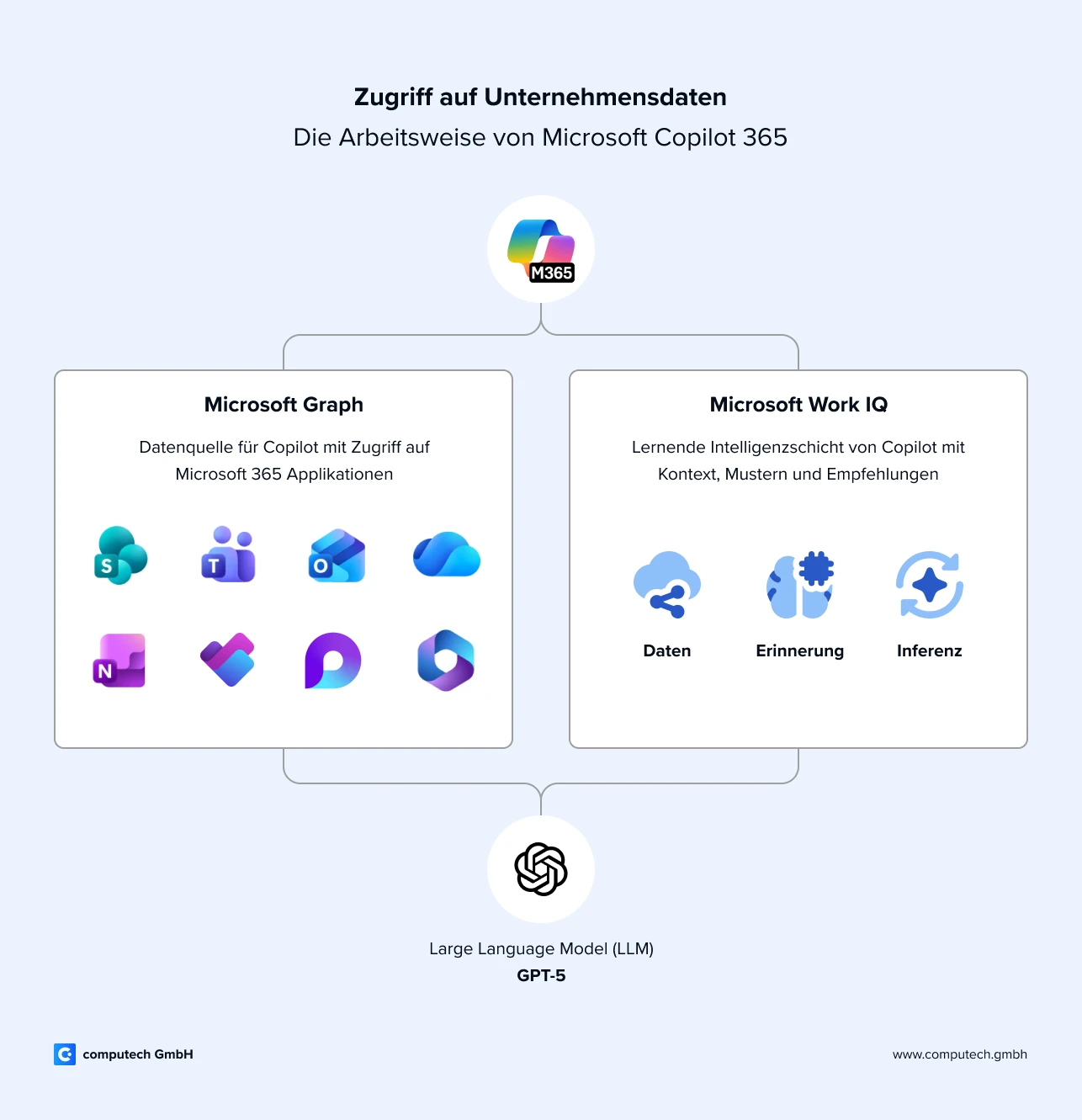
Microsoft Graph als Datendrehscheibe
Microsoft Graph verbindet alle Daten in Ihrer Microsoft 365 Umgebung und dient als zentrale Schnittstelle für Copilot. Das umfasst Exchange mit E-Mails, Kalender und Kontakten, SharePoint mit Dokumenten, Listen und Websites, OneDrive für persönliche Dateien, Teams mit Chats, Meeting-Aufzeichnungen und Transkripten sowie Outlook mit E-Mail-Verläufen und Anhängen.
Wenn Sie Copilot eine Frage stellen, durchsucht er diese Quellen nach relevanten Informationen, analysiert Dokumente, extrahiert Informationen und kombiniert sie zu einer kontextualisierten Antwort.
Work IQ: Kontext verstehen
Mit Work IQ geht Copilot noch einen Schritt weiter. Er versteht nicht nur den Inhalt, sondern auch den Kontext: Wer arbeitet mit wem zusammen? Welche Projekte sind aktiv? Welche Themen sind gerade relevant? Welche Dokumente hängen zusammen? Diese Kontextinformationen machen Copilot-Antworten relevanter und präziser, indem sie die Beziehungen zwischen Personen, Projekten und Dokumenten berücksichtigen.
GPT-5 und verbesserte Modellqualität
Seit Dezember 2025 nutzt Microsoft 365 Copilot GPT-5 Chat für Antworten in Agents, die mit dem Agent Builder erstellt wurden. Diese Modellgeneration bringt sofortige Verbesserungen bei Geschwindigkeit, Qualität und Genauigkeit. Nutzer mit einer Microsoft 365 Copilot Lizenz erhielten am 11. Dezember 2025 bevorzugten Zugang zu GPT-5.2, was die Antwortqualität weiter steigert.
Die Konsequenz: Datenqualität entscheidet
Aus diesem Architekturverständnis folgt eine wichtige Erkenntnis: Copilot kann nur finden, was vorhanden und auffindbar ist. Wenn wichtige Dokumente auf lokalen Festplatten liegen, kann Copilot sie nicht einbeziehen. Wenn Dokumente schlechte Dateinamen haben, werden sie möglicherweise nicht gefunden. Wenn veraltete Informationen neben aktuellen stehen, kann Copilot falsche oder inkonsistente Antworten geben.
SharePoint als zentrale Wissensbasis
SharePoint ist der wichtigste Speicherort für Unternehmensdokumente in Microsoft 365 – und damit die Hauptquelle für Copilot.
Warum SharePoint so wichtig ist
SharePoint bietet Funktionen, die für Copilot besonders wertvoll sind. Metadaten ermöglichen es, Dokumente mit Schlagwörtern, Kategorien und benutzerdefinierten Feldern zu versehen, die Copilot für präzisere Suchen nutzt. Die strukturierte Organisation durch Websites, Bibliotheken und Ordner schafft eine logische Hierarchie, die Copilot für Kontextinformationen nutzen kann. Versionierung speichert Dokumentversionen, sodass Copilot auf die aktuelle Version zugreifen und frühere Versionen identifizieren kann. Granulare Berechtigungen sind präzise steuerbar, und Copilot respektiert diese Zugriffsrechte vollständig, sodass Nutzer nur Informationen sehen, für die sie berechtigt sind.
SharePoint Admin Agent: KI-gestützte Governance
Der im November 2025 in Public Preview gestartete SharePoint Admin Agent unterstützt Administratoren dabei, organisatorische Inhalte im KI-Zeitalter ordnungsgemäß zu verwalten. Das Tool bietet schrittweise Anleitungen für Admin-Aufgaben und erweiterte Site-Suchfunktionen direkt aus dem SharePoint Admin Center. Diese KI-gestützte Unterstützung vereinfacht komplexe Governance-Aufgaben erheblich und hilft Administratoren, ihre SharePoint-Umgebung optimal für Copilot vorzubereiten.
Agent Insights mit SharePoint Advanced Management
Agent Insights mit SharePoint Advanced Management (SAM), im November 2025 eingeführt, liefert eine mandantenweite Ansicht der SharePoint-Agent-Aktivität auf Site-Ebene. Administratoren können schnell identifizieren, wo die Agent-Nutzung hoch ist, und Maßnahmen ergreifen, um Governance zu stärken und Risiken zu reduzieren. Diese Transparenz ist essentiell für die sichere und kontrollierte Nutzung von Copilot in Unternehmen.
Die Realität in vielen Unternehmen
In der Praxis sieht es oft anders aus als im Idealzustand. Dokumente liegen häufig auf lokalen Laufwerken oder File-Servern, SharePoint wird nur als Ablage genutzt statt als aktive Wissensbasis, Metadaten werden kaum gepflegt, die Ordnerstruktur ist historisch gewachsen und inkonsistent, und veraltete Dokumente stehen neben aktuellen. Für eine erfolgreiche Copilot-Einführung sollten diese Defizite systematisch adressiert werden.
SharePoint für Copilot optimieren
Eine Optimierung muss nicht perfekt sein, aber bestimmte Grundlagen sollten erfüllt sein, um Copilot effektiv nutzen zu können.
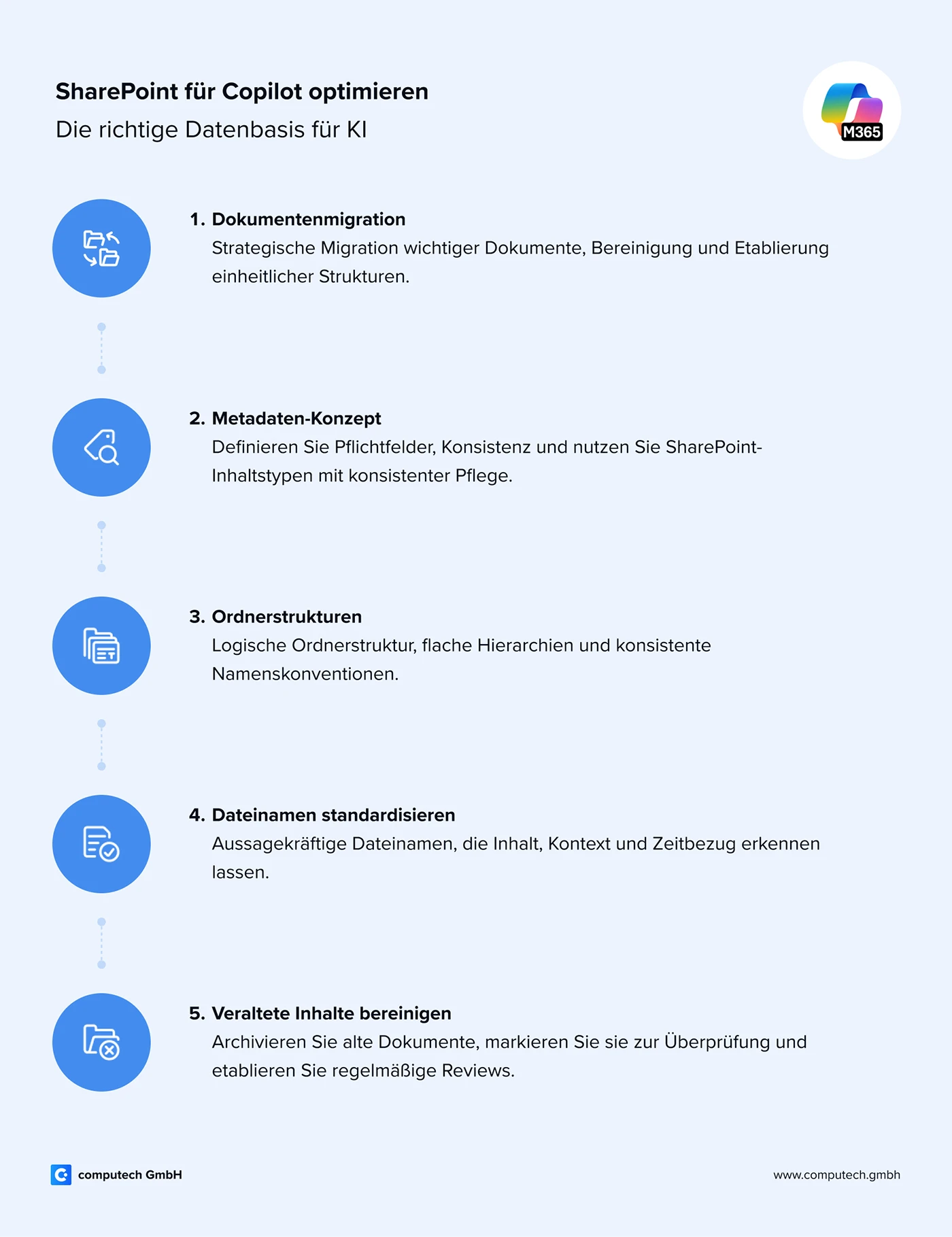
Dokumentenmigration planen
Falls wichtige Dokumente noch nicht in SharePoint liegen, ist eine strategische Migration der erste Schritt. Priorisieren Sie dabei: Nicht alle Dokumente müssen sofort migriert werden. Fokussieren Sie auf aktive Projektdokumente, häufig benötigte Vorlagen, wichtige Richtlinien und Prozessbeschreibungen sowie kundenbezogene Unterlagen.
Nutzen Sie die Migration als Gelegenheit zur Bereinigung. Veraltete Dokumente müssen nicht migriert werden. Entwickeln Sie ein durchdachtes Konzept für die Ablagestruktur, bevor Sie mit der eigentlichen Migration beginnen, um spätere Umstrukturierungen zu vermeiden.
Metadaten-Konzept entwickeln
Metadaten machen Dokumente für Copilot deutlich besser auffindbar und kontextualisierbar. Definieren Sie Pflichtfelder, die jedes Dokument haben sollte: Dokumenttyp wie Vertrag, Angebot oder Protokoll, Projekt oder Kunde als Zuordnung, Status wie Entwurf, Final oder Archiviert sowie relevante Datumsinformationen.
Konsistenz ist entscheidend: Metadaten sind nur nützlich, wenn sie konsistent gepflegt werden. Schulen Sie Mitarbeitende und nutzen Sie Automatisierungen wo möglich. SharePoint-Inhaltstypen kombinieren Metadaten mit Vorlagen und Richtlinien und erleichtern die standardisierte Dokumentenerstellung erheblich.
Ordnerstruktur überdenken
Eine logische Ordnerstruktur hilft Copilot (und Menschen), Dokumente schnell einzuordnen. Bevorzugen Sie flache Hierarchien und vermeiden Sie zu tiefe Verschachtelungen – zwei bis drei Ebenen sind oft ausreichend und erleichtern die Navigation. Verwenden Sie konsistente Namenskonventionen für Ordner, um Klarheit zu schaffen. Gruppieren Sie thematisch nach Projekten, Kunden oder Themen – nicht nach Personen oder Abteilungen, da sich diese häufiger ändern.
Dateinamen standardisieren
Aussagekräftige Dateinamen helfen Copilot beim Verständnis des Dokumentinhalts. Schlechte Beispiele sind „Dokument1.docx", „final_v2_neu.docx" oder „Test.xlsx", die keinerlei inhaltlichen Kontext bieten. Bessere Beispiele sind „Angebot_Kunde-ABC_2025-01.docx" oder „Projektplan_Website-Relaunch.xlsx", die bereits im Dateinamen erkennen lassen, worum es geht.
Ein guter Dateiname sollte ohne Öffnen des Dokuments Aufschluss über Inhalt, Kontext und ggf. Zeitbezug geben.
Veraltete Inhalte bereinigen
Veraltete Dokumente können Copilot verwirren und zu inkorrekten oder widersprüchlichen Antworten führen. Archivieren Sie statt zu löschen: Verschieben Sie alte Dokumente in dedizierte Archiv-Bibliotheken, die von Copilot ausgeschlossen werden können. SharePoint kann Dokumente nach einem Ablaufdatum automatisch zur Überprüfung markieren. Etablieren Sie Prozesse zur regelmäßigen Überprüfung von Dokumenten, beispielsweise vierteljährliche Reviews wichtiger Bereiche.
OneDrive und Exchange optimieren
Neben SharePoint greift Copilot auch auf OneDrive und Exchange zu, weshalb auch diese Bereiche optimiert werden sollten.
OneDrive: Persönliche Dateien
OneDrive ist der persönliche Speicherort innerhalb von Microsoft 365. Aktive Arbeitsdokumente sollten in OneDrive liegen, nicht auf dem lokalen Desktop, um für Copilot zugänglich zu sein. Überprüfen Sie, welche OneDrive-Dateien mit anderen geteilt sind, und stellen Sie sicher, dass Berechtigungen angemessen sind. Vermeiden Sie Duplikate: Dokumente sollten nicht sowohl in OneDrive als auch in SharePoint existieren, um Inkonsistenzen zu vermeiden.
Exchange: E-Mails als Wissensquelle
Copilot durchsucht auch E-Mails nach relevanten Informationen, was sie zu einer wertvollen Wissensquelle macht. Stellen Sie sicher, dass wichtige E-Mails nicht lokal archiviert werden, sondern in Exchange bleiben und für Copilot verfügbar sind. Eine strukturierte E-Mail-Ablage hilft Copilot bei der thematischen Zuordnung. Beachten Sie, dass bei sehr großen Postfächern die Copilot-Suche länger dauern kann.
Berechtigungen überprüfen und Data Loss Prevention
Ein oft unterschätzter Aspekt bei der Copilot-Einführung ist das Berechtigungskonzept und der Datenschutz.
Das Oversharing-Problem
Copilot zeigt nur Informationen an, auf die der Nutzer Zugriff hat. Das ist grundsätzlich gut – aber nur, wenn die Berechtigungen korrekt sind. In vielen Unternehmen wurden Berechtigungen über Jahre hinweg vergeben, ohne sie wieder zu entziehen. Links mit „Jeder in der Organisation" ermöglichen breiten Zugriff auf Dokumente, die ursprünglich nicht für alle gedacht waren.
Mit Copilot wird dieses Problem deutlich sichtbarer: Ein einfacher Prompt könnte Informationen liefern, die technisch zugänglich, aber nicht für jeden gedacht sind. Die KI macht faktisch zugängliche, aber „vergessene" Freigaben wieder relevant.
Data Loss Prevention für Copilot
Data Loss Prevention (DLP) für Microsoft 365 Copilot zum Schutz von Prompts ist nun für alle Nutzer inkludiert. Diese Echtzeitkontrolle hilft Organisationen, Datenlecks und Oversharing-Risiken zu mindern, indem Copilot daran gehindert wird, eine Antwort zurückzugeben, wenn Prompts sensible Daten enthalten. Diese präventive Maßnahme ist ein wichtiger Baustein für sichere Copilot-Nutzung.
Berechtigungen analysieren
SharePoint Advanced Management (SAM), das in der Copilot-Lizenz enthalten ist, bietet umfassende Reports zu Websites mit breiten Berechtigungen, Dokumenten mit „Everyone"-Freigaben und inaktiven Websites mit veralteten Berechtigungen. Die im November 2025 eingeführten Agent Insights ergänzen diese Funktionalität mit mandantenweiter Sicht auf Agent-Aktivität.
Für kritische Bereiche empfiehlt sich zusätzlich eine manuelle Überprüfung der Berechtigungsstruktur, um sicherzustellen, dass sensible Informationen angemessen geschützt sind.
Maßnahmen ergreifen
Ändern Sie den Standard-Freigabetyp: Setzen Sie die Voreinstellung für Freigabe-Links auf „Bestimmte Personen" statt „Jeder in der Organisation", um versehentliches Oversharing zu vermeiden. Microsoft Purview ermöglicht die Klassifizierung und den Schutz sensibler Dokumente durch Sensitivity Labels. Etablieren Sie Prozesse zur regelmäßigen Überprüfung von Berechtigungen, idealerweise quartalsweise für kritische Bereiche.
Change Management: Mitarbeitende mitnehmen
Die beste technische Vorbereitung nutzt wenig, wenn Mitarbeitende Copilot nicht nutzen oder nicht effektiv einsetzen können.
Erwartungsmanagement
Setzen Sie realistische Erwartungen: Copilot ist ein leistungsstarker Assistent, keine Wunderwaffe. Er macht gelegentlich Fehler und braucht gut formulierte Prompts für optimale Ergebnisse. Kommunizieren Sie den Nutzen konkret: Zeigen Sie anhand realer Beispiele aus Ihrem Unternehmen, wie Copilot die tägliche Arbeit erleichtern kann. Adressieren Sie Bedenken proaktiv: Nehmen Sie Sorgen zu Jobverlust oder Überwachung ernst und kommunizieren Sie transparent, wie Copilot eingesetzt wird und welche Daten verarbeitet werden.
Schulungen durchführen
Grundlagenschulungen sollten klären: Was ist Copilot? Wie funktioniert er? Wo finde ich ihn in meinen täglichen Anwendungen? Anwendungsschulungen fokussieren auf Copilot in Word, Excel, Outlook, Teams mit praktischen Übungen für jede App. Prompt-Training ist essentiell: Wie formuliere ich effektive Anfragen? Was sind gute Prompts? Wie verfeinere ich Ergebnisse iterativ?
Pilotphase nutzen
Identifizieren Sie Early Adopters: Starten Sie mit technikaffinen und aufgeschlossenen Mitarbeitenden, die konstruktives Feedback geben können. Sammeln Sie systematisch Erfahrungen: Welche Use Cases funktionieren gut? Wo gibt es Probleme? Welche unerwarteten Anwendungen entwickeln sich? Verbessern Sie iterativ: Passen Sie Schulungen und Dokumentation basierend auf dem Feedback an und teilen Sie erfolgreiche Use Cases mit anderen Nutzern.
Technische Voraussetzungen prüfen
Neben der Datenvorbereitung gibt es technische Anforderungen, die erfüllt sein müssen.
Lizenzen
Sie benötigen eine Microsoft 365 Basislizenz wie Business Basic, Standard, Premium oder Enterprise E3/E5 sowie eine Copilot-Lizenz: Copilot Business für KMU oder Copilot Enterprise für größere Unternehmen.
Software-Stand
Copilot-Funktionen werden über Updates bereitgestellt. Halten Sie die Microsoft 365 Apps aktuell. Der Current Channel erhält neue Funktionen am schnellsten, während der Semi-Annual Channel verzögert, aber stabiler ausrollt. Wählen Sie den Update-Channel basierend auf Ihrer Risikobereitschaft und Stabilit
ätsanforderungen.
Netzwerk und Infrastruktur
Copilot kommuniziert kontinuierlich mit der Microsoft Cloud. Eine stabile Internetverbindung mit ausreichender Bandbreite ist erforderlich. Stellen Sie sicher, dass Ihre Proxy-Konfiguration die notwendigen Microsoft-Endpunkte nicht blockiert und die Kommunikation mit Azure-Diensten erlaubt.
Empfohlener Einführungsplan
Ein strukturierter Einführungsplan erhöht die Erfolgschancen erheblich und hilft, häufige Fallstricke zu vermeiden.
Phase 1: Analyse und Planung
In dieser Phase führen Sie eine Bestandsaufnahme der Datenlandschaft durch, identifizieren Handlungsbedarfe in SharePoint und anderen Microsoft 365-Diensten, definieren Pilotgruppe und konkrete Use Cases und stimmen sich mit dem Betriebsrat ab, falls vorhanden.
Phase 2: Vorbereitung
Führen Sie kritische SharePoint-Optimierungen durch, insbesondere für die Bereiche, die von der Pilotgruppe genutzt werden. Prüfen Sie Berechtigungen für den Pilotbereich systematisch und bereiten Sie Schulungsmaterialien vor. Führen Sie eine Datenschutz-Folgenabschätzung (DSFA) durch oder aktualisieren Sie eine bestehende DSFA.
Phase 3: Pilotphase
Weisen Sie Lizenzen für die Pilotgruppe zu und führen Sie intensive Einführungsschulungen durch. Holen Sie regelmäßiges, strukturiertes Feedback ein und identifizieren Sie Probleme frühzeitig, um sie zu beheben, bevor der breitere Rollout beginnt.
Phase 4: Evaluation und Anpassung
Werten Sie die Pilotphase systematisch aus: Was hat funktioniert? Wo gab es Probleme? Passen Sie Schulungen basierend auf den Erfahrungen an und führen Sie weitere SharePoint-Optimierungen durch. Erstellen Sie einen detaillierten Rollout-Plan für die breitere Einführung im Unternehmen.
Phase 5: Schrittweiser Rollout
Beziehen Sie weitere Nutzergruppen sukzessive ein, bieten Sie kontinuierliche Schulungen an und kommunizieren Sie Erfolge sichtbar. Etablieren Sie langfristige Governance-Prozesse für die nachhaltige Nutzung und kontinuierliche Optimierung.
Häufige Fragen zur Copilot-Einführung
Wie lange dauert die Vorbereitung auf Copilot?
Das hängt vom Ausgangszustand Ihrer Microsoft 365 Umgebung ab. Unternehmen mit gut organisiertem SharePoint können innerhalb von 2-4 Wochen starten. Bei größerem Optimierungsbedarf sollten Sie 6-8 Wochen für eine solide Vorbereitung einplanen. Die Investition lohnt sich: Eine gute Vorbereitung führt zu deutlich besseren Copilot-Ergebnissen.
Muss ich alle Dokumente nach SharePoint migrieren?
Nein, fokussieren Sie auf die wichtigsten und häufig genutzten Dokumente. Eine vollständige Migration ist für den Copilot-Start nicht erforderlich, verbessert aber langfristig die Ergebnisse. Nutzen Sie die Migration als Gelegenheit zur Bereinigung veralteter Inhalte.
Was passiert mit Dokumenten auf lokalen Laufwerken?
Copilot kann nicht auf lokale Laufwerke oder File-Server zugreifen. Diese Dokumente werden nicht in Copilot-Antworten einbezogen. Für optimale Nutzung sollten wichtige Arbeitsdokumente in Microsoft 365 (SharePoint oder OneDrive) gespeichert werden.
Kann ich bestimmte SharePoint-Bereiche von Copilot ausschließen?
Ja, Administratoren können festlegen, welche SharePoint-Websites und -Bibliotheken von Copilot durchsucht werden dürfen. Das ist sinnvoll für Archive, vertrauliche Bereiche oder Entwicklungsumgebungen. Die Agent Insights-Funktion hilft dabei, die tatsächliche Nutzung zu überwachen.
Fazit: Investition in Datenqualität zahlt sich aus
Die Einführung von Microsoft 365 Copilot ist eine strategische Gelegenheit, die Datenlandschaft Ihres Unternehmens grundlegend zu verbessern. Die Investition in strukturierte SharePoint-Bibliotheken, gepflegte Metadaten und ein durchdachtes Berechtigungskonzept zahlt sich nicht nur für Copilot aus, sondern verbessert die Informationsarbeit und Zusammenarbeit insgesamt.
Die im November 2025 eingeführten Tools wie SharePoint Admin Agent und Agent Insights mit SharePoint Advanced Management erleichtern Administratoren die Governance erheblich. Die Integration von Data Loss Prevention für alle Nutzer und die verbesserte Modellqualität durch GPT-5 zeigen, wie kontinuierlich Microsoft die Plattform weiterentwickelt.
Unternehmen, die bereits eine gut organisierte Microsoft 365 Umgebung haben, können Copilot schnell und produktiv nutzen. Andere sollten die Copilot-Einführung als strategischen Anlass nehmen, Datenstrukturen zu optimieren – auch wenn das etwas mehr Zeit erfordert. Das Ergebnis ist ein KI-Assistent, der wirklich hilfreich ist, weil er auf das kollektive, strukturierte Wissen Ihres Unternehmens zugreifen kann.


